Guia Completo: Como Implementar Métricas de Atendimento e IA para Suporte e Vendas no WhatsApp
Slug: /blog/guia-implementar-metricas-ia-atendimento-vendas-whatsapp
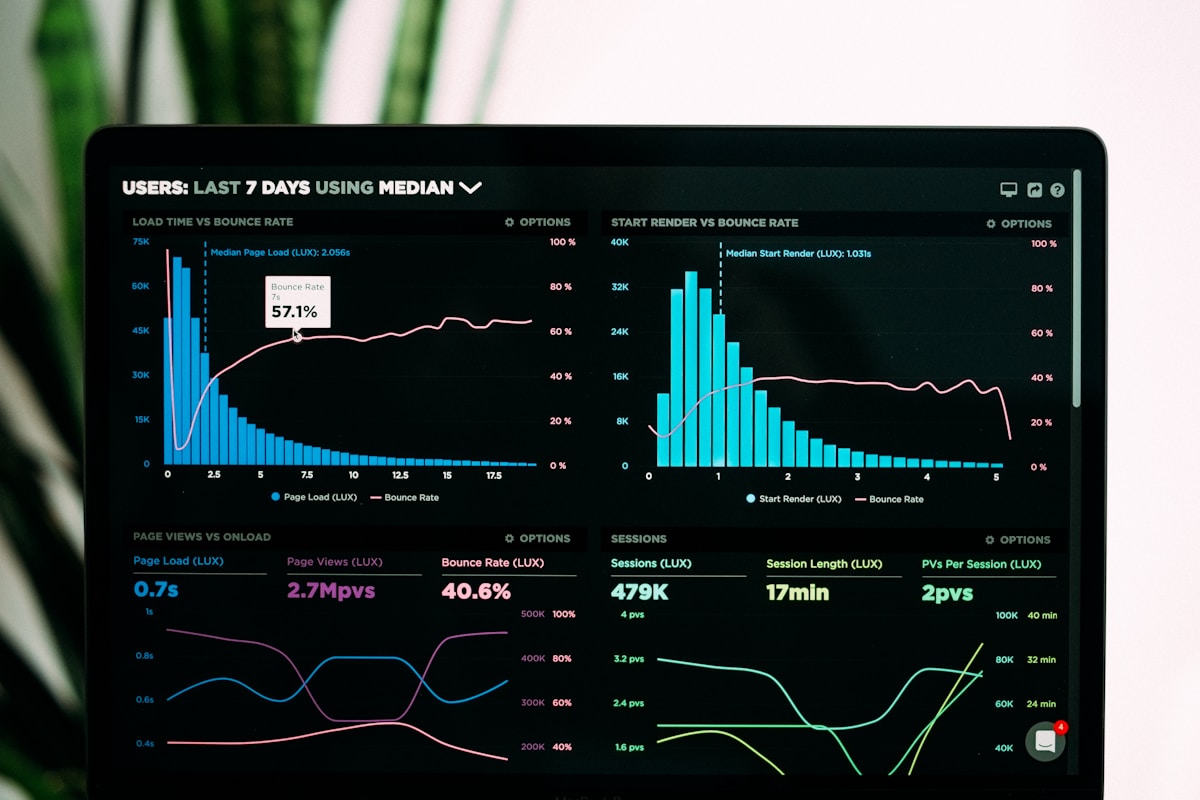
Sugestão de imagem: Buscar no Unsplash por “metrics dashboard” ou “analytics implementation”
Com as novas regras da Meta para 2026, apenas três tipos de IA permanecerão permitidos no WhatsApp: atendimento ao cliente, suporte técnico e vendas. Chatbots de uso geral serão banidos.
Este guia prático mostra exatamente como implementar essas soluções na sua empresa, passo a passo, com métricas para medir resultados.
📋 Índice do Guia
- Planejamento Inicial
- Implementação de Métricas de Atendimento
- IA para Suporte ao Cliente
- IA para Vendas
- Integração e Automação
- Monitoramento e Otimização
📝 FASE 1: Planejamento Inicial (Semana 1-2)

Sugestão de imagem: Buscar por “planning meeting” ou “strategy whiteboard”
Passo 1.1: Mapeie Sua Operação Atual
Antes de implementar qualquer solução, documente o cenário atual:
Checklist de diagnóstico:
- Quantos atendimentos sua empresa recebe por dia/semana/mês?
- Quais canais são utilizados? (WhatsApp, telefone, e-mail, chat)
- Quantos atendentes você tem?
- Qual o tempo médio de resposta atual?
- Quais são as dúvidas mais frequentes?
- Quantos atendimentos resultam em vendas?
- Qual o ticket médio?
Template para documentação:
DIAGNÓSTICO DE ATENDIMENTO - [SUA EMPRESA]
Data: ___/___/____

Volume de atendimentos:
- Diário: ______
- Semanal: ______
- Mensal: ______

Canais atuais:
- WhatsApp: ___%
- Telefone: ___%
- E-mail: ___%
- Outros: ___%

Equipe:
- Atendentes: ______
- Supervisores: ______

Métricas atuais (se disponíveis):
- Tempo médio de resposta: ______
- Taxa de resolução: ______%
- NPS/CSAT: ______
Passo 1.2: Defina Objetivos Claros
Use o método SMART para definir metas:
| Objetivo | Específico | Mensurável | Atingível | Relevante | Temporal |
|---|---|---|---|---|---|
| Reduzir tempo de resposta | De 5min para 1min | TMR em segundos | Sim, com automação | Impacta satisfação | 3 meses |
| Aumentar conversão | De 15% para 25% | Taxa de conversão | Sim, com qualificação | Impacta receita | 6 meses |
| Melhorar NPS | De 45 para 70 | Score NPS | Sim, gradualmente | Impacta retenção | 6 meses |
Passo 1.3: Escolha a Plataforma Certa
Critérios de avaliação:
| Critério | Peso | Perguntas para avaliar |
|---|---|---|
| API Oficial | Alto | É parceiro autorizado da Meta? |
| Métricas | Alto | Oferece dashboards em tempo real? |
| IA integrada | Médio | Tem sugestões de resposta? Chatbots? |
| Integrações | Médio | Conecta com seu CRM/ERP? |
| Suporte | Alto | Tem suporte em português? |
| Preço | Médio | Cabe no orçamento? ROI positivo? |
💡 Dica: A Touchworks atende todos esses critérios com diferenciais em IA e suporte local.
📊 FASE 2: Implementação de Métricas de Atendimento (Semana 3-4)

Sugestão de imagem: Buscar por “KPI dashboard” ou “performance metrics”
Passo 2.1: Configure os KPIs Essenciais
Métricas de Operação (configure primeiro):
1. TEMPO MÉDIO DE RESPOSTA (TMR)
   Fórmula: Σ(tempo até primeira resposta) ÷ total de atendimentos
   Meta inicial: < 60 segundos

2. TEMPO MÉDIO DE ATENDIMENTO (TMA)
   Fórmula: Σ(duração dos atendimentos) ÷ total de atendimentos
   Meta inicial: < 10 minutos (varia por setor)

3. TAXA DE ABANDONO
   Fórmula: (atendimentos abandonados ÷ atendimentos iniciados) × 100
   Meta inicial: < 5%

4. OCUPAÇÃO DOS ATENDENTES
   Fórmula: (tempo em atendimento ÷ tempo disponível) × 100
   Meta ideal: 60-80%
Métricas de Qualidade (configure em seguida):
5. FCR (FIRST CONTACT RESOLUTION)
   Fórmula: (resolvidos no 1º contato ÷ total) × 100
   Meta inicial: > 70%

6. CSAT (CUSTOMER SATISFACTION)
   Coleta: Pesquisa após atendimento (1-5)
   Fórmula: (respostas 4 e 5 ÷ total) × 100
   Meta inicial: > 85%

7. NPS (NET PROMOTER SCORE)
   Coleta: "De 0-10, quanto recomendaria?"
   Fórmula: %Promotores (9-10) - %Detratores (0-6)
   Meta inicial: > 50
Métricas de Crescimento (acompanhe mensalmente):
8. VOLUME DE ATENDIMENTOS
   Acompanhamento: diário, semanal, mensal

9. TAXA DE CONVERSÃO
   Fórmula: (vendas ÷ atendimentos) × 100

10. TICKET MÉDIO
    Fórmula: receita total ÷ número de vendas
Passo 2.2: Configure o Dashboard
Estrutura recomendada:
┌─────────────────────────────────────────────────────────┐
│                    VISÃO GERAL - HOJE                   │
├─────────────┬─────────────┬─────────────┬──────────────┤
│ Atendimentos│ Em espera   │ TMR atual   │ Ocupação     │
│    156      │     8       │   45 seg    │    72%       │
├─────────────┴─────────────┴─────────────┴──────────────┤
│                  GRÁFICO DE TENDÊNCIA                   │
│  [Gráfico de linha: atendimentos por hora]             │
├────────────────────────┬───────────────────────────────┤
│   QUALIDADE            │   CRESCIMENTO                 │
│   CSAT: 91% ✅         │   Conversão: 18%              │
│   FCR: 78% ✅          │   Ticket: R$450               │
│   NPS: 65 ✅           │   Volume: +12% vs mês ant.    │
├────────────────────────┴───────────────────────────────┤
│              TOP 5 ATENDENTES DO DIA                   │
│  1. Maria - 45 atend. | CSAT 94% | TMR 32s            │
│  2. João - 42 atend. | CSAT 89% | TMR 48s             │
│  ...                                                   │
└─────────────────────────────────────────────────────────┘
Passo 2.3: Estabeleça Rotinas de Análise
Frequência recomendada:
| Métrica | Frequência | Responsável | Ação se fora da meta |
|---|---|---|---|
| TMR, Fila | Tempo real | Supervisor | Realocar atendentes |
| TMA, Abandono | Diário | Supervisor | Revisar processos |
| CSAT, FCR | Semanal | Gestor | Treinamento |
| NPS | Mensal | Diretor | Estratégia |
| Conversão | Mensal | Comercial | Ajustar scripts |
🤖 FASE 3: IA para Suporte ao Cliente (Semana 5-8)

Sugestão de imagem: Buscar por “support chatbot” ou “customer service AI”
Passo 3.1: Mapeie as Dúvidas Frequentes
Analise os últimos 30 dias de atendimento:
ANÁLISE DE FAQ - TEMPLATE

Categorize os atendimentos:

1. INFORMAÇÕES GERAIS: ____%
   - Horário de funcionamento
   - Localização
   - Formas de pagamento

2. STATUS DE PEDIDOS: ____%
   - Rastreamento
   - Prazo de entrega
   - Troca/devolução

3. DÚVIDAS SOBRE PRODUTOS: ____%
   - Especificações
   - Disponibilidade
   - Preços

4. PROBLEMAS TÉCNICOS: ____%
   - Não consegue acessar
   - Erro no sistema
   - Problemas com app

5. OUTROS: ____%
   - Elogios
   - Reclamações
   - Sugestões
Passo 3.2: Crie o Fluxo do Chatbot de Suporte
Estrutura recomendada:
[CLIENTE INICIA CONVERSA]
         ↓
[SAUDAÇÃO PERSONALIZADA]
"Olá! Sou o assistente da [Empresa].
Como posso ajudar?"
         ↓
[MENU PRINCIPAL]
1️⃣ Status do meu pedido
2️⃣ Dúvidas sobre produtos
3️⃣ Suporte técnico
4️⃣ Falar com atendente
         ↓
    [OPÇÃO 1]              [OPÇÃO 2]              [OPÇÃO 3]
    Pede nº pedido         Mostra categorias      Identifica problema
         ↓                      ↓                      ↓
    Consulta API           FAQ interativo         Troubleshooting
         ↓                      ↓                      ↓
    Retorna status         Responde dúvida        Tenta resolver
         ↓                      ↓                      ↓
    [RESOLVEU?]            [RESOLVEU?]            [RESOLVEU?]
    Sim → Pesquisa CSAT    Sim → Pesquisa CSAT    Sim → Pesquisa CSAT
    Não → Atendente        Não → Atendente        Não → Atendente
Passo 3.3: Configure Respostas Inteligentes
Template de resposta para FAQ:
PERGUNTA: "Qual o horário de funcionamento?"

RESPOSTA PADRÃO:
"Nosso horário de atendimento é:
📅 Segunda a sexta: 8h às 18h
📅 Sábados: 9h às 13h
📅 Domingos e feriados: fechado

Posso ajudar com mais alguma coisa?"

---

PERGUNTA: "Onde está meu pedido?"

RESPOSTA INTELIGENTE (com integração):
"Encontrei seu pedido #{número}! 📦

Status atual: [EM TRÂNSITO]
Previsão de entrega: [DATA]
Transportadora: [NOME]
Código de rastreio: [CÓDIGO]

Para rastrear: [LINK]

Mais alguma dúvida sobre sua entrega?"
Passo 3.4: Implemente IA para Sugestões de Resposta
Para atendentes humanos, configure:
SUGESTÃO DE RESPOSTA BASEADA EM IA

Quando o cliente digita:
"Meu produto chegou quebrado, quero trocar"

A IA sugere ao atendente:
┌─────────────────────────────────────────────┐
│ 💡 Sugestão de resposta:                    │
│                                             │
│ "Lamento muito pelo inconveniente, [Nome].  │
│ Vamos resolver isso rapidamente!            │
│                                             │
│ Para iniciar a troca, preciso de:           │
│ 1. Foto do produto danificado               │
│ 2. Número do pedido                         │
│                                             │
│ Assim que receber, já providencio a         │
│ coleta e o envio do novo produto."          │
│                                             │
│ [Usar sugestão] [Editar] [Ignorar]          │
└─────────────────────────────────────────────┘

Benefícios:
✅ Reduz tempo de digitação em 60%
✅ Mantém padrão de qualidade
✅ Atendente pode personalizar
💰 FASE 4: IA para Vendas (Semana 9-12)

Sugestão de imagem: Buscar por “sales funnel” ou “conversion process”
Passo 4.1: Crie o Funil de Qualificação
Fluxo de qualificação automática:
[LEAD ENTRA PELO WHATSAPP]
         ↓
[BOT DE QUALIFICAÇÃO]
"Olá! Vi que você tem interesse em [produto/serviço].
Para te ajudar melhor, posso fazer algumas perguntas rápidas?"
         ↓
[PERGUNTA 1: NECESSIDADE]
"O que você está buscando resolver?"
• Opção A: [problema 1]
• Opção B: [problema 2]
• Opção C: Outro
         ↓
[PERGUNTA 2: URGÊNCIA]
"Para quando você precisa?"
• Urgente (esta semana)
• Em breve (este mês)
• Pesquisando para o futuro
         ↓
[PERGUNTA 3: ORÇAMENTO]
"Você já tem um orçamento em mente?"
• Até R$ X
• R$ X a R$ Y
• Acima de R$ Y
• Ainda não definido
         ↓
[SCORING]
Urgente + Orçamento definido = HOT LEAD 🔥 → Vendedor imediato
Médio prazo + Pesquisando = WARM LEAD → Nutrição automática
Futuro + Sem orçamento = COLD LEAD → E-mail marketing
Passo 4.2: Configure o Catálogo Inteligente
Apresentação de produtos via WhatsApp:
[CLIENTE PERGUNTA SOBRE PRODUTO]
         ↓
[BOT IDENTIFICA INTERESSE]
"Ótima escolha! O [Produto X] é um dos nossos mais vendidos."
         ↓
[APRESENTAÇÃO RICA]
📦 *PRODUTO X*

✨ Principais benefícios:
• Benefício 1
• Benefício 2
• Benefício 3

💰 Investimento: R$ XXX
   ou 12x de R$ XX

📸 [Imagem do produto]

🎁 *OFERTA ESPECIAL*
Comprando hoje, você ganha [brinde/desconto]!
         ↓
[CTA CLARO]
"Posso reservar uma unidade para você?"
[SIM, QUERO!] [TENHO DÚVIDAS] [VER OUTROS]
Passo 4.3: Automação de Follow-up
Sequência de recuperação de leads:
SEQUÊNCIA DE FOLLOW-UP

[DIA 0] - Lead não respondeu
Aguardar 24h
         ↓
[DIA 1] - Primeiro follow-up
"Oi [Nome]! Vi que ficou interessado(a) em [produto].
Surgiu alguma dúvida que posso esclarecer?"
         ↓
[DIA 3] - Segundo follow-up (se não respondeu)
"[Nome], separei um conteúdo que pode te ajudar: [link útil]
Qualquer dúvida, estou por aqui!"
         ↓
[DIA 7] - Terceiro follow-up (se não respondeu)
"[Nome], essa semana temos uma condição especial
para [produto]. Quer saber mais?"
         ↓
[DIA 14] - Último follow-up
"[Nome], vou encerrar seu atendimento por aqui.
Se precisar de algo no futuro, é só chamar!
Foi um prazer te atender. 😊"
         ↓
[MOVE PARA NUTRIÇÃO VIA E-MAIL]
Passo 4.4: Scripts de Objeções
Configure respostas para objeções comuns:
| Objeção | Resposta sugerida pela IA |
|---|---|
| “Está caro” | “Entendo! O que você está comparando? Posso mostrar o custo-benefício considerando [diferencial]…” |
| “Vou pensar” | “Claro! Só para eu entender: qual ponto ainda te deixa em dúvida? Assim posso te ajudar melhor.” |
| “Não é o momento” | “Compreendo! Para quando você imagina que seria o momento ideal? Posso te lembrar quando chegar a hora.” |
| “Preciso falar com sócio/esposa” | “Faz sentido! Quer que eu prepare um resumo com todas as informações para facilitar a conversa?” |
🔗 FASE 5: Integração e Automação (Semana 13-16)
Sugestão de imagem: Buscar por “API integration” ou “connected systems”
Passo 5.1: Integre com seu CRM
Dados a sincronizar:
WHATSAPP → CRM
• Nome do contato
• Telefone
• Histórico de conversas
• Tags/categorias
• Produtos de interesse
• Score de qualificação
• Status no funil

CRM → WHATSAPP
• Dados do cliente (para personalização)
• Histórico de compras
• Tickets abertos
• Preferências
Passo 5.2: Configure Webhooks e Automações
Exemplos de automações úteis:
TRIGGER → AÇÃO

Novo lead no WhatsApp → Criar contato no CRM
Pedido confirmado no e-commerce → Enviar confirmação via WhatsApp
Status do pedido atualizado → Notificar cliente automaticamente
Aniversário do cliente → Enviar mensagem de parabéns
Carrinho abandonado (1h) → Enviar lembrete no WhatsApp
Ticket sem resposta (24h) → Alerta para supervisor
CSAT < 3 → Criar tarefa para gestor ligar
Passo 5.3: Teste Exaustivamente
Checklist de testes:
- Fluxo completo de atendimento (do início ao fim)
- Transferência para atendente humano
- Integração com CRM (dados sincronizando)
- Envio de mídia (imagens, documentos)
- Pesquisa de satisfação após atendimento
- Horário fora do expediente
- Volume alto (stress test)
📈 FASE 6: Monitoramento e Otimização Contínua

Sugestão de imagem: Buscar por “data analysis” ou “continuous improvement”
Passo 6.1: Revisão Semanal
Template de reunião semanal:
REVISÃO SEMANAL DE ATENDIMENTO

Data: ___/___/____
Participantes: Supervisor, Gestor

1. MÉTRICAS DA SEMANA
   - Volume: ____ (vs meta: ____)
   - TMR: ____ (vs meta: ____)
   - CSAT: ____% (vs meta: ___%)
   - Conversão: ____% (vs meta: ___%)

2. DESTAQUES POSITIVOS
   - ________________________________
   - ________________________________

3. PONTOS DE ATENÇÃO
   - ________________________________
   - ________________________________

4. AÇÕES PARA PRÓXIMA SEMANA
   - [ ] Ação 1 - Responsável - Prazo
   - [ ] Ação 2 - Responsável - Prazo

5. FEEDBACK DA EQUIPE
   - ________________________________
Passo 6.2: Otimização Contínua
Ciclo PDCA aplicado:
PLAN (Planejar)
└─→ Identificar métrica abaixo da meta
└─→ Analisar causa raiz
└─→ Propor solução

DO (Executar)
└─→ Implementar mudança em escala pequena
└─→ Documentar processo

CHECK (Verificar)
└─→ Medir resultados após implementação
└─→ Comparar com baseline

ACT (Agir)
└─→ Se melhorou: padronizar e escalar
└─→ Se não melhorou: voltar ao PLAN
Passo 6.3: Evolução do Chatbot
Revisão mensal do bot:
- Analisar conversas que foram para atendente humano
- Identificar novas perguntas frequentes
- Atualizar base de conhecimento
- Adicionar novos fluxos se necessário
- Revisar taxa de resolução do bot
✅ Checklist Final de Implementação
FASE 1 - PLANEJAMENTO
[ ] Diagnóstico da operação atual completo
[ ] Objetivos SMART definidos
[ ] Plataforma escolhida e contratada

FASE 2 - MÉTRICAS
[ ] KPIs configurados na plataforma
[ ] Dashboard estruturado
[ ] Rotinas de análise estabelecidas

FASE 3 - IA PARA SUPORTE
[ ] FAQ mapeado
[ ] Fluxo do chatbot criado
[ ] Sugestões de resposta configuradas
[ ] Testes realizados

FASE 4 - IA PARA VENDAS
[ ] Funil de qualificação implementado
[ ] Catálogo configurado
[ ] Sequência de follow-up ativa
[ ] Scripts de objeções prontos

FASE 5 - INTEGRAÇÃO
[ ] CRM conectado
[ ] Automações configuradas
[ ] Testes completos realizados

FASE 6 - MONITORAMENTO
[ ] Rotina semanal estabelecida
[ ] Equipe treinada
[ ] Ciclo de melhoria contínua ativo
🛠️ Implemente com a Touchworks
A Touchworks oferece implementação assistida de todas as fases deste guia:
✅ Consultoria inicial para diagnóstico e planejamento
✅ Configuração completa de métricas e dashboards
✅ Criação de chatbots especializados para seu negócio
✅ Integração com seus sistemas existentes
✅ Treinamento da equipe
✅ Suporte contínuo para otimização
Quer implementar com acompanhamento especializado?
Touchworks — Do planejamento à execução, estamos com você.
🏷️ Tags sugeridas:
Implementação Métricas IA Chatbot Suporte Vendas WhatsApp Guia Prático Automação KPIs
📸 Sugestões de imagens adicionais:
- Infográfico do cronograma de implementação
- Diagrama do fluxo do chatbot
- Template de dashboard para download
- Checklist visual de cada fase